피그마, 이거 모르면 시간 다 버립니다: 10년차 현직자의 ‘필수’ 실무 꿀팁
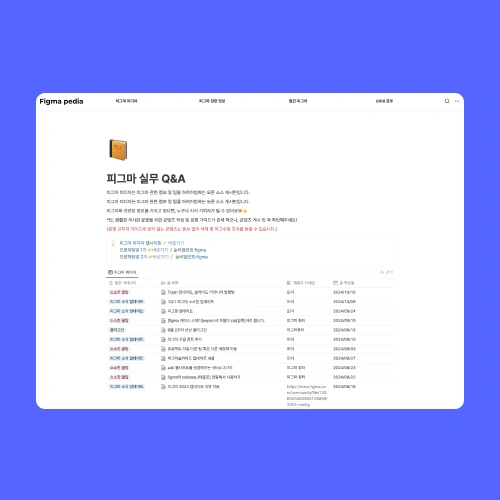
분명 시키는 대로 했는데 왜 내 작업물은 뭔가 2% 부족할까요? 피그마, 제대로 파고들지 않으면 시간만 흘러갑니다. 10년차 현직 디자이너가 실무에서 ‘이것만은 꼭 챙겨야 한다’고 생각하는 핵심 포인트들을 짚어드릴게요.
💡 실무 퀄리티를 좌우하는 피그마 3대장
1. AI, 더 이상 어렵지 않아요: ‘효율’을 높이는 실전 활용법
피그마 AI 기능, 단순히 ‘새롭다’고만 생각하면 오산입니다. Affinity Diagram처럼 복잡한 분석 도구를 10분 안에 뚝딱 만드는 노하우부터, AI로 아이디어를 무한 생성하는 법까지. 이걸 모르면 AI 기능은 ‘그림의 떡’이죠. 실제 프로젝트에서 바로 써먹을 수 있는 프롬프트 작성법과 활용 팁만 뽑았습니다.
2. 오토 레이아웃, ‘반응형’ 디자인의 핵심
 오토 레이아웃, 설정 하나하나가 곧 효율입니다. 단순한 간격 맞추기를 넘어, 다양한 옵션을 십분 활용하면 반응형 디자인은 물론, 복잡한 UI 요소도 순식간에 완성할 수 있습니다. 제가 자주 쓰는 ‘숨겨진’ 오토 레이아웃 꿀팁과 플러그인 활용법까지 풀어드립니다.
3. 컴포넌트, ‘만능 에셋’으로 만드는 노하우
컴포넌트, 왜 똑같이 만들어도 어떤 건 편하고 어떤 건 불편할까요? 여기서 프로와 아마추어의 차이가 갈립니다. 프로퍼티 활용부터 복잡한 구조의 컴포넌트를 ‘만능 에셋’으로 변형하는 스킬까지. 한 번 만들어두면 어떤 프로젝트든 10배는 빠르게 작업할 수 있는 컴포넌트 설계 노하우를 공개합니다.
🛠️ 작업 효율을 200% 높이는 디테일 & 워크플로우
베리어블, 프로토타이핑, 파일 관리까지. 현직자가 실제 작업에서 ‘이것만큼은 다르다’고 느끼는 디테일들을 집중적으로 파고듭니다.
- 베리어블 & 모드: 해상도별, 테마별 디자인을 단 몇 번의 클릭으로 전환하는 마법. 모바일과 PC 화면을 동시에 디자인하며 발생하는 수많은 경우의 수에 효과적으로 대응하는 방법론을 익힙니다.
- 프로토타이핑 A to Z: 체크박스, 스테퍼 등 실제 사용자가 체감할 인터랙션을 어떻게 구현하는지, 복잡한 워크플로우를 직관적으로 설계하는 실전 예제를 다룹니다.
- 파일 관리 & 히스토리: 수십, 수백 개의 피그마 파일을 깔끔하게 정리하고, 언제든 이전 버전으로 돌아갈 수 있는 ‘안전망’을 구축하는 법. 브랜치 기능 활용법까지 실습합니다.
- 협업 기능 마스터: 커서 챗, 코멘트 툴 등 팀원들과의 소통 오류를 줄이고, 매끄러운 협업을 이끌어내는 실전 팁을 공유합니다.
💬 자주 묻는 질문 (FAQ)
Q. 비전공자도 피그마를 금방 배울 수 있나요?
[Dictionary] UX/UI디자이너 figma tutor 개정판 단순히 툴 사용법만 나열하는 강의가 아니라, 피그마의 근본적인 원리부터 차근차근 풀어나가기 때문에 비디자인 직군 입문자도 충분히 이해하고 실전에 적용할 수 있습니다. 38개 단계별 실습 예제를 통해 개념을 익힌 후 바로 결과물을 만들 수 있도록 구성했습니다.
Q. 최신 피그마 업데이트 기능은 모두 다루나요?
[Dictionary] UX/UI디자이너 figma tutor 개정판 네, 2024년 최신 피그마 기능, 특히 AI, 피그마 슬라이드, 피그잼 등 새롭게 업데이트된 기능들을 가장 빠르게 학습하고 실무에 적용하는 방법을 다룹니다. 최신 트렌드를 놓치지 않고 경쟁력 있는 스킬을 갖추는 데 초점을 맞췄습니다.
Q. 강의 자료는 어떻게 활용되나요?
[Dictionary] UX/UI디자이너 figma tutor 개정판 모든 강의 콘텐츠(강의 자료, 예제 파일 등)는 수강 목적으로만 사용 가능합니다. 실습 과정에서 직접 제작한 결과물은 출처 명시(“coloso - 강사명 예제입니다.”)를 전제로 개인 SNS에 게시할 수 있습니다.