그래픽 디자이너, Figma 넘어 코딩으로 인터랙티브 웹 포트폴리오 만들기: 실전 노하우 총정리
🤯 템플릿으로는 절대 구현 못 할 ‘움직이는’ 포트폴리오, 어떻게 만들었냐고요?
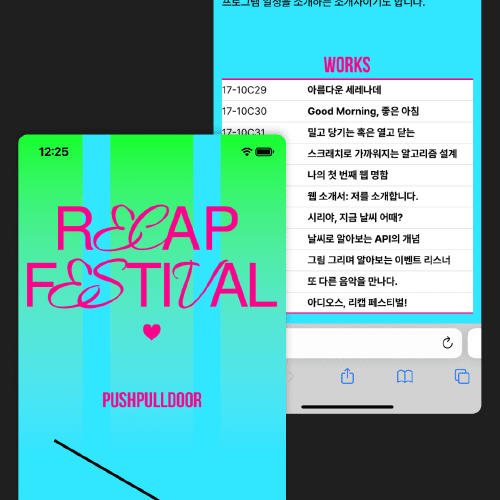 웹사이트, 스펙만 나열하는 정적인 결과물로는 더 이상 시선을 끌기 어렵죠. 클릭하는 순간 살아 움직이는 듯한 인터랙티브한 경험을 선사해야 비로소 ‘나’라는 디자이너를 제대로 보여줄 수 있습니다. 하지만 코딩, 어디서부터 어떻게 시작해야 할지 막막하다고요?
💡 디자인 + 코딩, 바로 써먹는 실전 꿀팁 3가지
1. ‘살아있는’ 포트폴리오를 위한 Figma 프로토타이핑, 이것만은 꼭 챙기세요
Figma의 강력한 프로토타이핑 기능을 200% 활용하는 방법을 알아야 합니다. 단순히 페이지 전환을 넘어서, 사용자 인터랙션에 따라 자연스럽게 변화하는 요소들을 디자인에 녹여내는 게 핵심이에요. 특히 ‘Smart Animate’ 기능을 마스터하면, 별도의 코딩 없이도 부드러운 애니메이션 효과를 구현해 ‘진짜’ 살아있는 느낌을 줄 수 있습니다. 작업물 아카이빙에 효과적인 ‘간단한 업데이트 체계’를 마련하는 것도 중요하죠.
2. 코딩 효율 2배 높이는 ‘박하늘’만의 VS Code 환경 설정 루틴
Visual Studio Code (VS Code) 환경 세팅, 생각보다 간단합니다. 우선 ‘Live Server’ 확장 프로그램은 필수! 코드를 수정할 때마다 실시간으로 웹사이트에 반영되어 작업 속도를 엄청나게 높여줍니다. 여기에 ‘Prettier’ 같은 코드 포매터를 활용하면 일관성 있는 코드 스타일을 유지할 수 있어 협업이나 나중에 코드를 다시 볼 때도 훨씬 수월해요. 저만의 **‘실무 워크플로우’**를 통해 불필요한 시간을 확 줄이는 방법을 알려드릴게요.
3. 결과물의 ‘한 끗’ 차이, 디자이너의 섬세함을 더하는 CSS 디테일
CSS는 단순히 레이아웃을 잡는 것을 넘어, 디자인의 감성을 표현하는 언어와도 같습니다. 특히 ‘Custom Properties’ (CSS 변수)를 활용하면 색상, 폰트 등의 값을 변수로 지정해서 나중에 수정할 때 훨씬 효율적이에요. 또한, ‘transition’ 속성을 활용하면 사용자 인터랙션에 따라 부드럽게 변화하는 요소를 디자인할 수 있습니다. 이 작은 디테일 하나가 작업물의 퀄리티를 확 달라지게 만들죠.
👉 더 알아보기
🛠️ 실무 퀄리티를 결정짓는 핵심 스킬 & 디테일
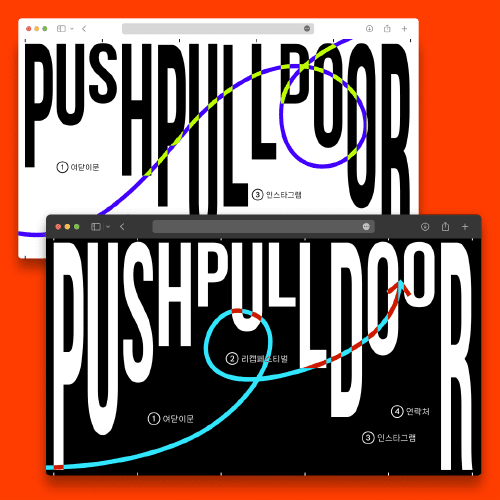
“템플릿은 너무 평범해, 내 개성을 담아내고 싶어!”
이런 고민, 저만 하는 거 아니죠? Figma로 멋진 디자인을 뽑아냈지만, 이걸 실제로 ‘움직이는’ 웹사이트로 구현하는 게 막막하게 느껴질 때가 많습니다. 특히 디자인과 코딩, 두 마리 토끼를 다 잡아야 하는 상황에서는 더욱 그렇죠.
이 클래스에서는 HTML, CSS, JavaScript 기초부터 차근차근 짚어줄 뿐만 아니라, 날씨 API 연동이나 웹 그림판 구현처럼 실제 ‘인터랙션’이 살아있는 웹사이트를 직접 만들어보는 경험을 제공합니다. 단순히 코드를 따라 치는 것을 넘어, 디자이너의 시각으로 코드를 바라보고 최적의 결과물을 도출하는 방법을 알려드릴게요.
💬 자주 묻는 질문 (FAQ)
Q. 인터랙티브 웹사이트로 만드는 디자인 포트폴리오 Class에서 Figma 프로토타이핑 시 ‘Smart Animate’ 기능을 제대로 활용하는 방법이 궁금합니다.
A. Smart Animate 기능을 제대로 활용하려면, 전환 효과를 줄 요소들의 레이어 이름을 통일하고 동일한 위치에 배치하는 것이 중요합니다. 또한, 각 요소에 적용할 애니메이션 속성(타이밍, 이징 등)을 명확히 설정해야 부드럽고 자연스러운 전환 효과를 구현할 수 있습니다.
Q. 인터랙티브 웹사이트로 만드는 디자인 포트폴리오 Class에서 VS Code 작업 시 ‘Live Server’와 ‘Prettier’ 확장 프로그램을 활용하면 어떤 점이 좋은가요?
A. Live Server 확장 프로그램은 코드를 수정할 때마다 웹사이트에 실시간으로 반영되어 작업 시간을 단축시켜 줍니다. Prettier는 코드를 자동으로 정렬해주기 때문에 가독성이 높아져 코드 관리가 용이해집니다. 이 두 가지 툴을 숙지하면 웹사이트 제작 효율을 크게 높일 수 있습니다.
Q. 인터랙티브 웹사이트로 만드는 디자인 포트폴리오 Class에서 CSS ‘Custom Properties’는 어떻게 활용해야 가장 효율적인가요?
A. Custom Properties(CSS 변수)를 활용하면 색상, 폰트, 여백 등 반복적으로 사용되는 스타일 값을 변수로 지정하여 관리할 수 있습니다. 이렇게 하면 나중에 디자인 변경이 필요할 때 변수 값만 수정하면 모든 스타일이 자동으로 업데이트되어 매우 효율적입니다.